Извлечение текста из PDF: скопировать текст за секунды (2026)
Если вы являетесь пользователем, который регулярно работает с документами в формате PDF, то наверняка сталкивались с необходимостью извлечь текст из этих файлов. Это может быть нужно для составления отчёта, анализа данных или просто для копирования нужной информации. Давайте рассмотрим, как можно сделать это быстро и эффективно, особенно учитывая то, что мы находимся в 2026 году, где инструменты и технологии значительно продвинулись в этом направлении.
Какие инструменты существуют для извлечения текста из PDF в 2026 году?
Сейчас 2026 год, и технологии для извлечения текста из PDF-файлов стали более интуитивно понятными и мощными. Вот несколько инструментов, которые заслуживают вашего внимания:
- Оптическое распознавание символов (OCR) в PDF — с помощью этого инструмента можно преобразовать сканированные изображения в текст, который можно редактировать и копировать.
- Облачные сервисы для извлечения текста — благодаря облачным вычислениям, можно загружать документы и получать извлечённый текст без установки программного обеспечения на свой компьютер.
- Расширения для браузеров — многие современные браузеры имеют расширения, позволяющие копировать текст из PDF прямо в браузере.
Как я могу использовать эти инструменты в моей работе?
Возьмём, к примеру, сценарий, когда вам необходимо быстро извлечь текст из большого отчёта в PDF-формате для дальнейшего анализа в таблице Excel. Представьте, что документ содержит около 50 страниц с плотно набранным текстом и графиками. Вот шаги, которые вы можете предпринять с помощью современных инструментов:
- Загрузите PDF-документ на платформу с облачным OCR (например, такую), которая предложит вам параметры распознавания (формат текста, язык и т.д.).
- После обработки файла вы сможете либо сразу скопировать текст, либо скачать файл в формате, совместимом с Excel, например, в CSV.
- Вставьте текст в таблицу Excel, чтобы продолжить анализ данных.
Этот процесс занимает считанные минуты, если не секунды, в зависимости от объёма документа и производительности используемого сервиса.
А вдруг мне нужно работать с таблицами и графиками, содержащимися в PDF?
Работа с таблицами и графиками — это отдельная история, но современные инструменты также позволяют решать и такие задачи. Опция извлечения таблиц из PDF документов — это особенность, которую поддерживают не только полные программные решения, но и многие облачные сервисы.
Допустим, у вас есть отчёт с множеством сложных таблиц. Вот что можно сделать:
- Скопируйте необходимую таблицу в виде изображения.
- Загрузите изображение в сервис для извлечения таблиц из изображений (например, такой).
- Сервис распознает таблицу и представит её в редактируемом формате, например в CSV.
Сложные таблицы и графики, которые могли бы занять часы ручного ввода, теперь можно преобразовать менее чем за несколько минут.
Как избежать ошибок при извлечении текста?
В процессе извлечения текста иногда могут возникать ошибки, особенно если исходный документ содержит много графического оформления или особого форматирования. Вот несколько советов, как минимизировать количество ошибок:
- Используйте сервисы, поддерживающие проверку орфографии и контекстуальный анализ, — это поможет уменьшить количество опечаток при распознавании текста.
- Если документ содержит сложные элементы, такие как диаграммы или специальные символы, попробуйте преобразовать их векторные изображения перед загрузкой в сервис.
- Проверяйте готовый текст и вносите правки вручную, если это необходимо.
Какие типичные проблемы могут возникнуть при использовании инструментов и как их решить?
Вот некоторые распространённые трудности, с которыми могут столкнуться пользователи, и способы их решения:
- Распознавание текста в документах с низким разрешением:
Современные инструменты имеют высокую точность распознавания, но при работе с файлами низкого качества иногда возможны ошибки. В таком случае можно предварительно увеличить разрешение документа или очистить изображение перед распознаванием, что увеличивает вероятность точного распознавания.
- Извлечение таблиц из сложных PDF:
Для таблиц, которые имеют нестандартную структуру или смешаны с текстом, может потребоваться обработка вручную или применение специализированных инструментов. Возможно, вам придется разделить таблицы и текст, а затем воспользоваться сервисом для извлечения таблиц по отдельности.
Какие улучшения в инструментах для извлечения текста из PDF можно ожидать в ближайшем будущем?
Технологии развиваются стремительно, и уже сейчас можно предположить, какие улучшения появятся в инструментах для извлечения текста:
- Более точный и быстрый искусственный интеллект для распознавания текста, способный адаптироваться к новым форматам и типам документов.
- Лучшая интеграция с другими офисными инструментами, такими как Word, Excel и даже презентационными программами, что упростит перенос данных.
- Улучшение обработки и понимания контекста, что сделает извлечение текста даже из сложных документов более точным и быстрым.
Заключение
Работа с PDF-документами сейчас стала значительно удобнее благодаря передовым инструментам извлечения текста. Всё, от простого копирования текста до сложного извлечения и преобразования таблиц, можно сделать в считанные минуты, сокращая время на рутинные операции и повышая эффективность работы. Имея доступ к мощным инструментам, таким как облачные сервисы и специализированные расширения, любой пользователь может превратить процесс извлечения текста из рутинной задачи в удобный и автоматизированный процесс.
Когда я должен использовать объединение PDF?
Если вам нужно собрать несколько отчётов или документов в один файл, инструмент для объединения документов будет очень полезным. Например, если у вас есть серия ежемесячных отчётов, и вам необходимо сформировать квартальный обзор, вы можете легко собрать все эти документы в один PDF файл.
Как мне разделить документы на части с помощью инструмента Split PDF?
Разделение документов на части полезно, когда нужно отправить только конкретные разделы документа вместо всего файла. Представьте, что у вас есть обширный руководство, и вам необходимо отправить только одно приложение. С помощью инструмента Split PDF, вы можете выделить нужные страницы и сформировать новый файл, содержащий только эти страницы.
Каковы наиболее популярные форматы для извлечённых данных?
Наиболее популярные форматы для извлечённых данных — это CSV для табличных данных и RTF или DOCX для обычного текста. Эти форматы обеспечивают совместимость с большинством программ обработки текстов и электронных таблиц, что делает дальнейшую работу с извлечёнными данными максимально удобной.
Могу ли я использовать технологии извлечения текста из PDF для защиты авторских прав?
Современные инструменты извлечения текста из PDF часто имеют встроенные функции, которые помогают обеспечить защиту авторских прав. Некоторые сервисы предлагают водяные знаки или ограничения на копирование текста, что помогает сохранить целостность и авторство первоначального документа.
Какие платформы предлагают лучшие возможности по извлечению текста из PDF?
Поиск по запросу «извлечение текста из PDF» в поисковых системах покажет много вариантов. Однако, некоторые платформы выделяются благодаря своей скорости, точности и удобству в использовании. Также стоит обратить внимание на отзывы других пользователей, чтобы выбрать платформу, которая будет идеально подходить для ваших нужд.
Когда всё это используется вместе, вы открываете для себя совершенно новый уровень производительности и эффективности в работе с PDF-документами.


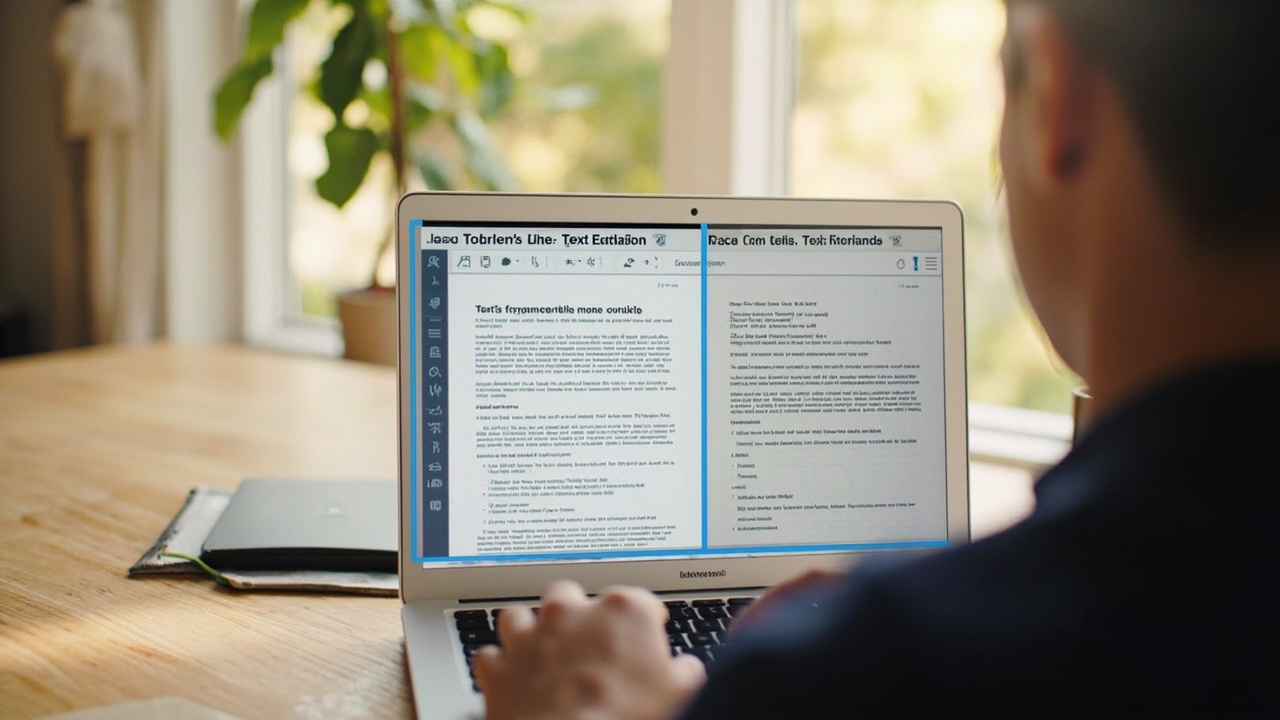
Помните, что скорость и качество извлечения текста зависят от выбранного вами инструмента, а также от качества исходного документа. Всегда имеет смысл потратить немного времени на настройку параметров распознавания перед началом процесса.
Сейчас, в 2026 году, мы имеем удивительные возможности для работы с PDF-документами, и с помощью этих инструментов вы сможете не только копировать текст за считанные секунды, но и качественно обрабатывать его, экономя своё время на важные вещи в работе и жизни.
Попробуйте на Yozzytools
Откройте Извлечь текст: https://yozzytools.com/ru/extract/text. Основной сценарий работает в браузере—скачайте и проверьте число страниц и ориентацию.