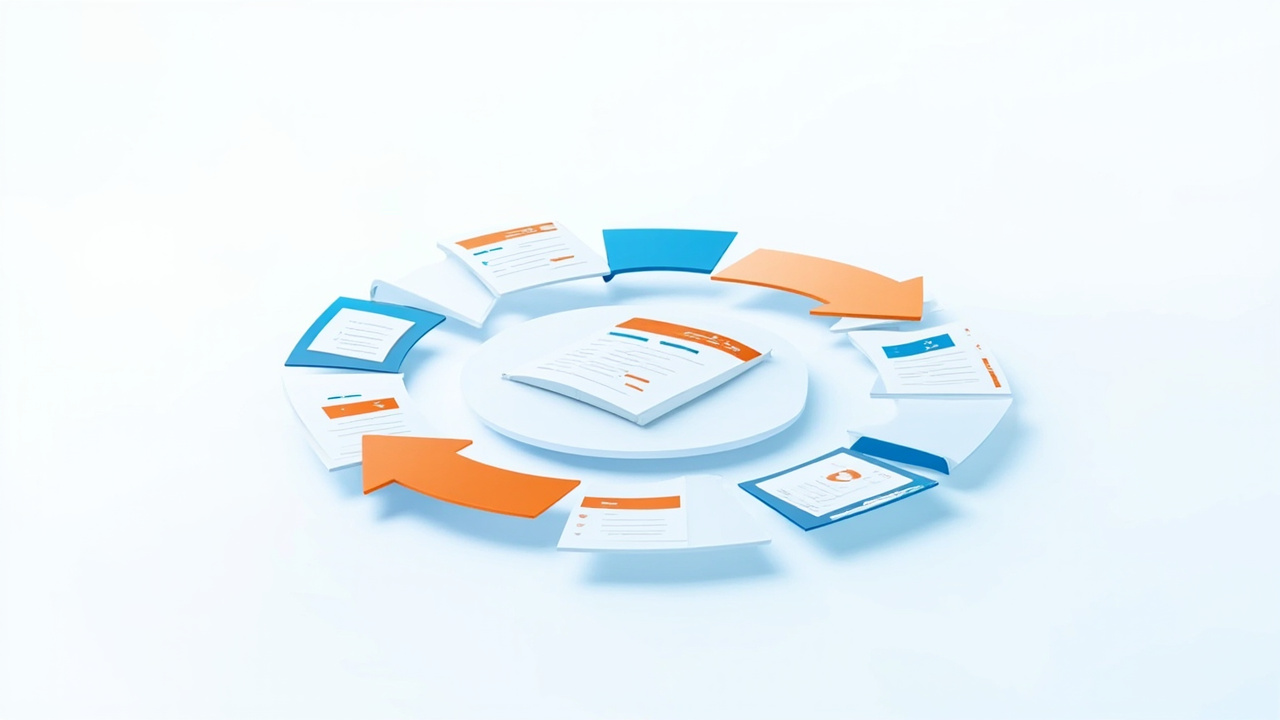
Pivoter PDF en Ligne: Faire Tourner les Pages PDF Facilement
Bonjour à tous! Connaissez-vous le calvaire de devoir consulter un PDF dont les pages sont à l'envers? Bien sûr, nous avons tous été là. Aujourd'hui, je vais vous montrer comment faire pivoter les pages d'un PDF en ligne, rapidement et simplement. Dites adieu aux torticolis et aux yeux qui se croisent! Imaginons que vous venez de recevoir un PDF de plans d'architecte pour votre nouvelle construction. Mais voilà, ils sont tous à l'envers. Ne paniquez pas, une rotation à 90 ou 180 degrés peut tout arranger. Vous vous demandez peut-être pourquoi il est si important d'avoir des documents bien orientés. Outre le confort visuel, cela facilite la lecture et l'impression, et surtout, ça évite les malentendus qui peuvent survenir lorsque les informations sont présentées à l'envers. Dans la vraie vie, plusieurs scénarios peuvent nécessiter de faire pivoter une page PDF: Pivoter un PDF en ligne est une tâche beaucoup plus aisée qu’il n’y paraît. Voici une méthode simple: Pour commencer, vous devez trouver un site web spécialisé dans les outils PDF. Par exemple, Yozzytools offre une interface simple et intuitive pour faire pivoter des PDF en ligne. Pourquoi est-ce important? Ça l'est parce qu'un bon outil vous évitera de télécharger et d'installer des logiciels. (Vous vous en passeriez bien, n'est-ce pas?) Une fois que vous êtes sur la page, il vous suffit de sélectionner le PDF que vous souhaitez faire pivoter. Vous verrez probablement une option « Ajouter un fichier » ou « Choisir un fichier ». Cliquez dessus, trouvez votre PDF sur votre ordinateur et importez-le. (Facile, non?) Après le téléchargement, vous devez choisir la rotation que vous voulez appliquer à vos pages. Les options standard sont 90, 180, et 270 degrés. Choisissez celle qui convient à votre situation. (Quelques clics suffisent!) Une fois la rotation choisie, il vous faudra généralement cliquer sur un bouton « Pivoter les Pages » ou « Appliquer la Rotation ». Après quelques secondes, vous verrez une prévisualisation de votre PDF tourné. (C'est magique, hein?) Vous aurez alors la possibilité de télécharger votre PDF tourné. Sauvegardez-le sur votre ordinateur et c'est tout! Votre PDF est maintenant prêt à être consulté et partagé avec le monde entier. (Vous pouvez être fier, vous avez sauvé une forêt d'arbres en évitant l'impression d'un document mal orienté!) Avant de conclure, je tiens à vous mettre en garde contre quelques erreurs courantes qui pourraient rendre votre expérience de rotation de PDF moins que satisfaisante: Veillez à bien sélectionner toutes les pages que vous souhaitez faire pivoter. Parfois, on sélectionne la mauvaise page et on se demande pourquoi le reste du document est inchangé. (Vous n'êtes pas seul à l'avoir fait!) Après la rotation, vérifiez toujours que les dimensions de votre PDF n'ont pas été involontairement altérées. Rien de pire que de devoir ajuster manuellement la taille de chaque page. (Comme si on avait besoin d'une autre tâche répétitive, n'est-ce pas?) A: Oui, le processus de pivotage de PDF en ligne sur des sites fiables comme Yozzytools utilise le cryptage SSL pour protéger vos fichiers et vos informations personnelles. (Soyez tranquille!) A: Absolument! Vous pouvez faire pivoter une page spécifique ou un groupe de pages sélectionnées au lieu de tout le document. (C'est la flexibilité qu'il vous faut!) A: La limite varie selon les sites, mais sur Yozzytools, vous pouvez traiter des fichiers PDF allant jusqu'à 50 Mo. (C'est suffisamment grand pour la plupart des besoins!) A: Pas du tout! Avec des outils en ligne gratuits comme Yozzytools, vous n'avez pas besoin de télécharger ni d'installer de logiciel. (Facilitez-vous la vie!) A: Oui, les outils en ligne comme Yozzytools préservent la qualité originale des images et du texte de votre PDF. (Allez-y, testez-le!) A: Bien sûr! Si vous avez fait une erreur, vous pouvez simplement retourner dans l'outil en ligne et re-rotater vos pages dans l'autre sens. (Comme une seconde chance!) Maintenant que vous savez à quel point il est simple de faire pivoter un PDF, les documents PDF mal orientés ne devraient plus jamais être un problème. Rien de plus satisfaisant que de voir un PDF tourner et s'aligner parfaitement! N'oubliez pas les petits détails comme la vérification des pages sélectionnées et la conservation de la qualité des images, et vous serez un pro du pivotage de PDF en un rien de temps. (Bon travail!) Ouvrez Pivoter PDF : https://yozzytools.com/fr/rotate. Le flux principal reste dans le navigateur—téléchargez puis vérifiez pages et orientation.La Nécessité de Pivoter un PDF
Quand Avoir Besoin de Pivoter un PDF
Comment Pivoter un PDF En Ligne: Étape par Étape
Étape 1: Choisissez un Outil Fiable
Étape 2: Téléchargez Votre Fichier PDF
Étape 3: Sélectionnez la Rotation Souhaitée
Étape 4: Validez la Rotation
Étape 5: Téléchargez le PDF Rotate
Erreurs Courantes à Éviter
Erreurs de Sélection
Redimensionnement Involontaire
FAQ sur le Pivotage de PDF
Q: Est-ce que le processus de pivotage est sécurisé?
Q: Peut-on faire pivoter chaque page individuellement?
Q: Quelle est la limite de taille de fichier pour la rotation PDF?
Q: Dois-je télécharger un logiciel pour faire pivoter un PDF?
Q: Est-ce que la qualité des images est préservée après la rotation?
Q: Les rotations peuvent-elles être annulées si je change d'avis?
Conclusion
Sur Yozzytools