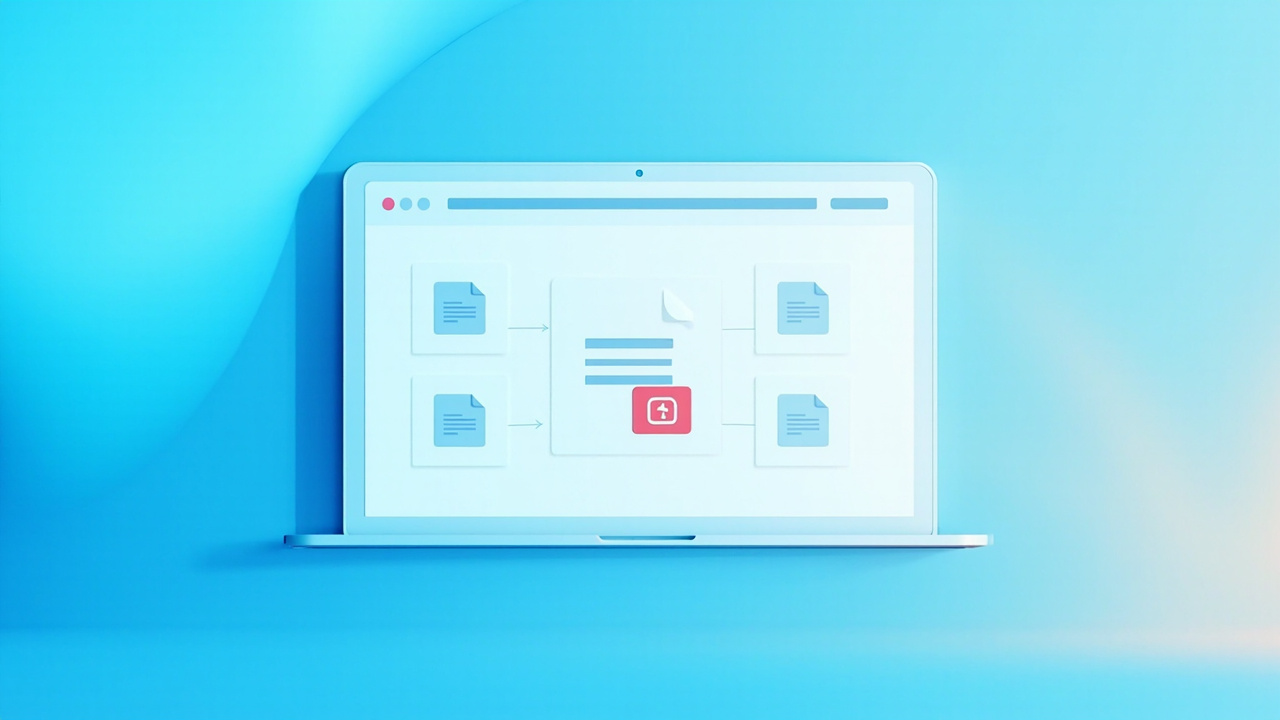
# PDF-Seiten online löschen: Unerwünschte Seiten entfernen 2026 Stellen Sie sich vor, Sie haben einen PDF-Report für Ihre Firma vorbereitet. Er ist perfekt, bis auf diese zwei Seiten, die Sie versehentlich eingefügt haben. Haben Sie schon einmal eine ähnliche Situation erlebt? Wenn ja, wissen Sie, wie wichtig es ist, einzelne Seiten aus einem PDF zu entfernen, ohne dass die ganze Datei neu erstellt werden muss. In diesem Artikel zeige ich Ihnen, wie Sie unerwünschte Seiten aus PDF-Dokumenten entfernen können. Und das Ganze ohne irgendwelche Software-Downloads! ## Wie funktioniert das Löschen von PDF-Seiten online? Die Online-Werkzeuge zur Bearbeitung von PDFs haben in den letzten Jahren gewaltige Fortschritte gemacht. Viele dieser Werkzeuge erlauben es Ihnen, PDF-Dateien zu bearbeiten, als ob Sie ein Textdokument vor sich hätten. Um unerwünschte Seiten zu entfernen, müssen Sie die Datei einfach nur hochladen, die entsprechenden Seiten auswählen und auf den Löschen-Knopf drücken. Einfacher geht es nicht, oder? ### Schritt-für-Schritt-Anleitung für PDF-Seiten löschen Nehmen wir an, Sie haben einen 10-seitigen Bericht und möchten nur Seite 3 und 5 entfernen. Hier geht’s Schritt für Schritt: - Wählen Sie ein zuverlässiges Online-Tool wie den PDF-Editor auf Yozzytools. Navigieren Sie zum entsprechenden Editor auf der Website. - Hochladen der PDF-Datei: Klicken Sie auf "Datei hochladen" und suchen Sie nach Ihrem PDF auf Ihrem Computer. - Seiten auswählen: Wenn die Datei geladen ist, wählen Sie die Seiten 3 und 5 aus, die Sie löschen möchten. Bei einigen Tools erscheint die PDF-Seitenansicht als Miniatur, damit Sie ganz einfach Seiten auswählen können. - Löschen: Klicken Sie auf den "Löschen" oder "Entfernen"-Button. Die ausgewählten Seiten sollten sofort aus dem PDF entfernt werden. - Speichern: Schließlich klicken Sie auf "Speichern" oder "Herunterladen", um die geänderte PDF-Datei auf Ihrem Computer zu erhalten. ## Besondere Beispiele und Scenarios Hier ein paar Beispiele, die zeigen, wie praktisch das Löschen von PDF-Seiten sein kann: - Beispiel 1: Präsentationen - Sie bereiten eine Präsentation vor und bemerken, dass einige private Notizen auf einer der PDF-Seiten sichtbar sind. Einfach diese Seite löschen und Sie sind wieder professionell dabei. - Beispiel 2: Reduzierung von Dateigröße - Manchmal wollen Sie nur den Downloadvorgang beschleunigen oder E-Mail-Versand vereinfachen. Das Löschen von leeren oder redundanten Seiten kann die Größe Ihres PDFs signifikant reduzieren. ### Welche Seitenzahlen sind betroffen? Möglicherweise haben Sie sich schon gefragt, ob es Einschränkungen bei der Seitenzahl gibt. Sie werden angenehm überrascht sein: Die meisten Online-Tools unterstützen das Löschen von PDF-Seiten bis zu einer Größe von 200 MB oder mehr. Und wenn es um die Anzahl der Seiten geht? Solange Sie die Kapazität des Werkzeugs nicht überschreiten, können Sie so viele Seiten entfernen, wie Sie möchten. ## Die häufigsten Fehler beim Löschen von PDF-Seiten Wie in jeder Technik gibt es auch beim Löschen von PDF-Seiten einige Klippen, an denen man leicht scheitern kann. Hier sind ein paar häufige Fehler, die Sie unbedingt vermeiden sollten: - Fehler 1: Nicht die neuste Dateiversion verwenden - Vergewissern Sie sich immer, dass Sie die aktuelle Version Ihrer PDF bearbeiten, um Datenverlust zu vermeiden. - Fehler 2: Fehlende Verschlüsselung - Verwenden Sie vertrauenswürdige Online-Tools, um sicherzustellen, dass Ihre Datei nach dem Löschen sicher ist und keine sensiblen Informationen preisgibt. - Fehler 3: Ungenauigkeit beim Seitenauswahl - Achten Sie genau darauf, welche Seiten Sie löschen wollen, denn es gibt kein Zurück, nachdem Sie auf "Löschen" geklickt haben. ## Frequently Asked Questions (FAQs) ### 1. Ist es sicher, PDF-Seiten online zu löschen? Das kommt auf das Werkzeug an, das Sie verwenden. Viele Online-Tools bieten Verschlüsselung und Sicherheit für Ihre Dateien. Sie sollten jedoch immer ein vertrauenswürdiges Tool verwenden, um Ihre Daten zu schützen. ### 2. Wie viele Seiten kann ich mit einem Tool entfernen? Die meisten Online-Editoren erlauben es, bis zu 200 Seiten oder mehr zu bearbeiten. Bitte prüfen Sie aber die Einschränkungen des spezifischen Tools, das Sie nutzen möchten, um sicherzugehen. ### 3. Ist es möglich, versehentlich gelöschte Seiten wiederherzustellen? Nein. Einmal gelöschte Seiten können Sie nicht wiederherstellen. Deshalb ist es so wichtig, die Seiten vor dem Löschen noch einmal genau zu prüfen. ### 4. Wie viel Zeit benötigt das Löschen von Seiten in einem PDF? Das hängt von der Größe Ihrer Datei und der Geschwindigkeit Ihrer Internetverbindung ab. Für kleine bis mittelgroße PDFs kann die Bearbeitung in Sekunden abgeschlossen sein. ### 5. Kann ich ein PDF kürzen, wenn ich kein PDF-Editierprogramm installiert habe? Ja, genau dafür sind Online-Editoren da. Sie benötigen keine Installation und stehen Ihnen von jedem Gerät mit Internetzugang zur Verfügung. ### 6. Gibt es Kosten für das Löschen von Seiten in einem PDF? Das ist unterschiedlich je nach Tool. Viele Dienste bieten grundlegende Funktionen kostenlos an, während erweiterte Funktionen wie Stapelbearbeitung oder automatische Optimierung kostenpflichtig sein könnten. ## Zusammenfassung Jetzt, da Sie wissen, wie einfach das Löschen von PDF-Seiten online sein kann, gibt es keine Ausreden mehr dafür, dass sich unerwünschte Seiten in Ihren Dokumenten verstecken. Behalten Sie die Kontrolle über Ihre PDFs und löschen Sie alles, was Sie nicht brauchen. Dank moderner Online-Tools ist diese Aufgabe schneller und einfacher zu bewältigen, als Sie je für möglich gehalten hätten.
Verwandte PDF-Tools
Setze diesen Ratgeber direkt um — alle Tools laufen im Browser, ohne Upload:
Direkt auf Yozzytools
Seiten löschen: https://yozzytools.com/de/delete-pages. Die Kernverarbeitung läuft im Browser—danach Download prüfen (Seitenzahl, Ausrichtung).